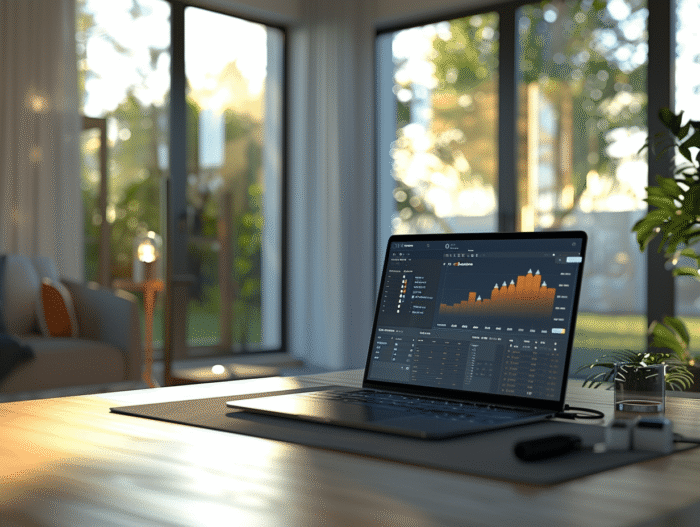
Di fronte alle difficoltà riscontrate dagli utenti di computer HP quando tentano di collegare i loro dispositivi a schermi esterni tramite HDMI, è necessaria una metodologia chiara e strutturata. I problemi variano: assenza di segnale, risoluzioni errate, o addirittura l’incapacità totale di rilevare un secondo monitor. Questi disagi possono verificarsi a seguito di aggiornamenti di sistema, conflitti di driver o guasti hardware. Fortunatamente, seguendo una serie di verifiche e regolazioni precise, è spesso possibile ripristinare la connessione e godere appieno delle capacità di visualizzazione esterna offerte da questi computer.
Diagnosi e risoluzione dei problemi di uscita HDMI su un computer HP
Quando ci si trova di fronte a uno schermo nero o a qualsiasi altro malfunzionamento legato all’uscita HDMI del proprio computer HP, è necessaria una metodologia precisa. Iniziate controllando la solidità delle connessioni tra il vostro laptop e il dispositivo compatibile HDMI, che si tratti di un monitor periferico esterno o di un videoproiettore. Assicuratevi che il cavo HDMI sia saldamente collegato alle porte HDMI corrispondenti e che non presenti danni visibili. Questo semplice controllo visivo può talvolta essere sufficiente per risolvere i problemi di uscita di un cavo HDMI collegato a un PC HP.
Proseguite con una valutazione software: esaminate le impostazioni di visualizzazione di Windows per assicurarvi che il secondo schermo venga rilevato e configurato correttamente. Il sistema dovrebbe normalmente riconoscere automaticamente il dispositivo sorgente compatibile HDMI e il dispositivo compatibile HDMI. Se ciò non avviene, provate a effettuare una rilevazione manuale tramite il sistema operativo. L’aggiornamento o la reinstallazione dei driver della scheda grafica potrebbe rivelarsi necessario, poiché questi ultimi svolgono un ruolo fondamentale nella gestione dei segnali audio e video inviati attraverso la porta HDMI.
Esplorate le soluzioni hardware. Non deve essere esclusa la possibilità che un porto HDMI difettoso sia la causa del problema. Per confermarlo, testate con cavi diversi e dispositivi diversi, se possibile. Nei casi in cui il problema persista nonostante tutte queste verifiche, considerate di contattare il supporto tecnico di HP o di rivolgervi a un professionista. La risoluzione di queste complicazioni può talvolta richiedere un intervento sull’hardware stesso del computer, fino alla sua sostituzione.
Ottimizzazione e prevenzione dei problemi di uscita HDMI
Nel contesto attuale, in cui i streamer multimediali digitali e i televisori ad alta definizione sono diventati comuni, l’interfaccia HDMI si è affermata come uno standard imprescindibile. Per ottimizzare l’uso di questa tecnologia e prevenire i problemi di connessione, è necessaria una manutenzione regolare. Assicuratevi che il software del vostro computer, in particolare il sistema operativo Windows e i driver della scheda grafica, siano sempre aggiornati. Utilizzate la funzionalità Windows Update per scaricare le ultime versioni, rafforzando così la compatibilità e le prestazioni del segnale HDMI.
Oltre agli aggiornamenti software, è necessario considerare la gestione dell’alimentazione elettrica dei dispositivi. Assicuratevi che il computer e il dispositivo di ricezione HDMI siano correttamente alimentati ed evitate collegamenti a fonti di alimentazione instabili o sovraccariche. Questa precauzione può ridurre significativamente i rischi di interruzioni o interferenze nella trasmissione del segnale.
Per coloro che passano frequentemente tra le modalità di presentazione o che collegano il proprio computer a diversi dispositivi HDMI, investire in un adattatore di qualità o in uno switch HDMI può semplificare il processo di connessione. Dispositivi di questo tipo consentono una commutazione agevole tra le sorgenti e riducono l’usura delle porte HDMI del computer e dei cavi.
La prevenzione passa anche per un uso consapevole dell’hardware. Gli utenti devono evitare di forzare i connettori durante il collegamento dei cavi HDMI e mantenere un’organizzazione dei cavi che prevenga la loro torsione o pizzicamento. Considerate l’acquisto di cavi HDMI con una guaina di protezione rinforzata per una maggiore durata. Questi gesti semplici ma efficaci possono allontanare i rischi di malfunzionamenti e garantire un’esperienza audiovisiva senza intoppi.