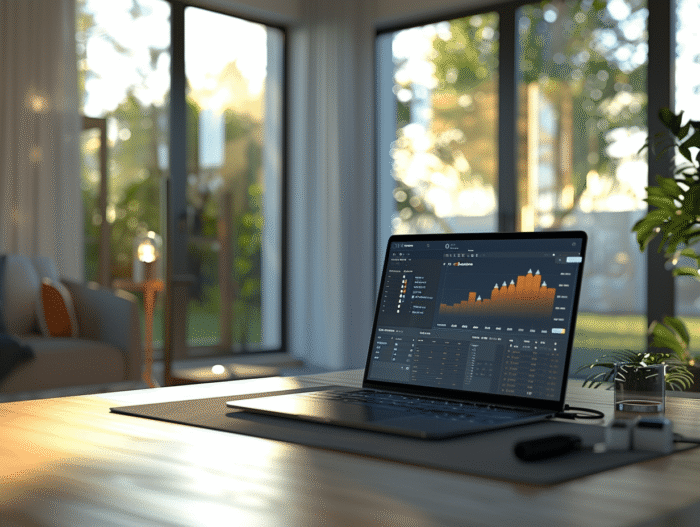
Bij de moeilijkheden die HP-computergebruikers ondervinden bij het proberen om hun apparaten via HDMI op externe schermen aan te sluiten, is een duidelijke en gestructureerde methode vereist. De problemen variëren: geen signaal, onjuiste resoluties, of zelfs de totale onmogelijkheid om een tweede monitor te detecteren. Deze ongemakken kunnen optreden na systeemupdates, stuurprogramma-conflicten of hardwarestoringen. Gelukkig is het vaak mogelijk om de verbinding te herstellen en ten volle te profiteren van de externe weergavecapaciteiten die deze computers bieden, door een reeks nauwkeurige controles en aanpassingen te volgen.
Diagnose en oplossing van HDMI-uitgangsproblemen op een HP-computer
Wanneer u geconfronteerd wordt met een zwart scherm of een andere storing met betrekking tot de HDMI-uitgang van uw HP-computer, is een nauwkeurige methodologie vereist. Begin met het controleren van de stevigheid van de verbindingen tussen uw laptop en het compatibele HDMI-apparaat, of het nu een extern randapparaat of een projector is. Zorg ervoor dat de HDMI-kabel stevig is aangesloten op de bijbehorende HDMI-poorten en dat deze geen zichtbare schade vertoont. Deze elementaire visuele inspectie kan soms voldoende zijn om problemen met de uitgang van een HDMI-kabel aangesloten op een HP-pc op te lossen.
Ga verder met een software-evaluatie: controleer de weergave-instellingen van Windows om ervoor te zorgen dat het tweede scherm correct wordt gedetecteerd en geconfigureerd. Het systeem zou normaal gesproken automatisch het compatibele HDMI-bronapparaat en het compatibele HDMI-apparaat moeten herkennen. Als dat niet het geval is, probeer dan handmatig te detecteren via het besturingssysteem. Het kan nodig zijn om de stuurprogramma’s van de grafische kaart bij te werken of opnieuw te installeren, omdat deze een fundamentele rol spelen in het beheer van de audio- en videosignalen die via de HDMI-poort worden verzonden.
Verken de hardwareoplossingen. De mogelijkheid dat een defecte HDMI-poort de oorzaak van het probleem is, mag niet worden uitgesloten. Om dit te bevestigen, test met verschillende kabels en verschillende apparaten, indien mogelijk. In gevallen waarin het probleem aanhoudt ondanks al deze controles, overweeg dan om contact op te nemen met de technische ondersteuning van HP of een professional in te schakelen. Het oplossen van deze complicaties kan soms een ingreep op de hardware van de computer vereisen, of zelfs vervanging.
Optimalisatie en preventie van HDMI-uitgangsproblemen
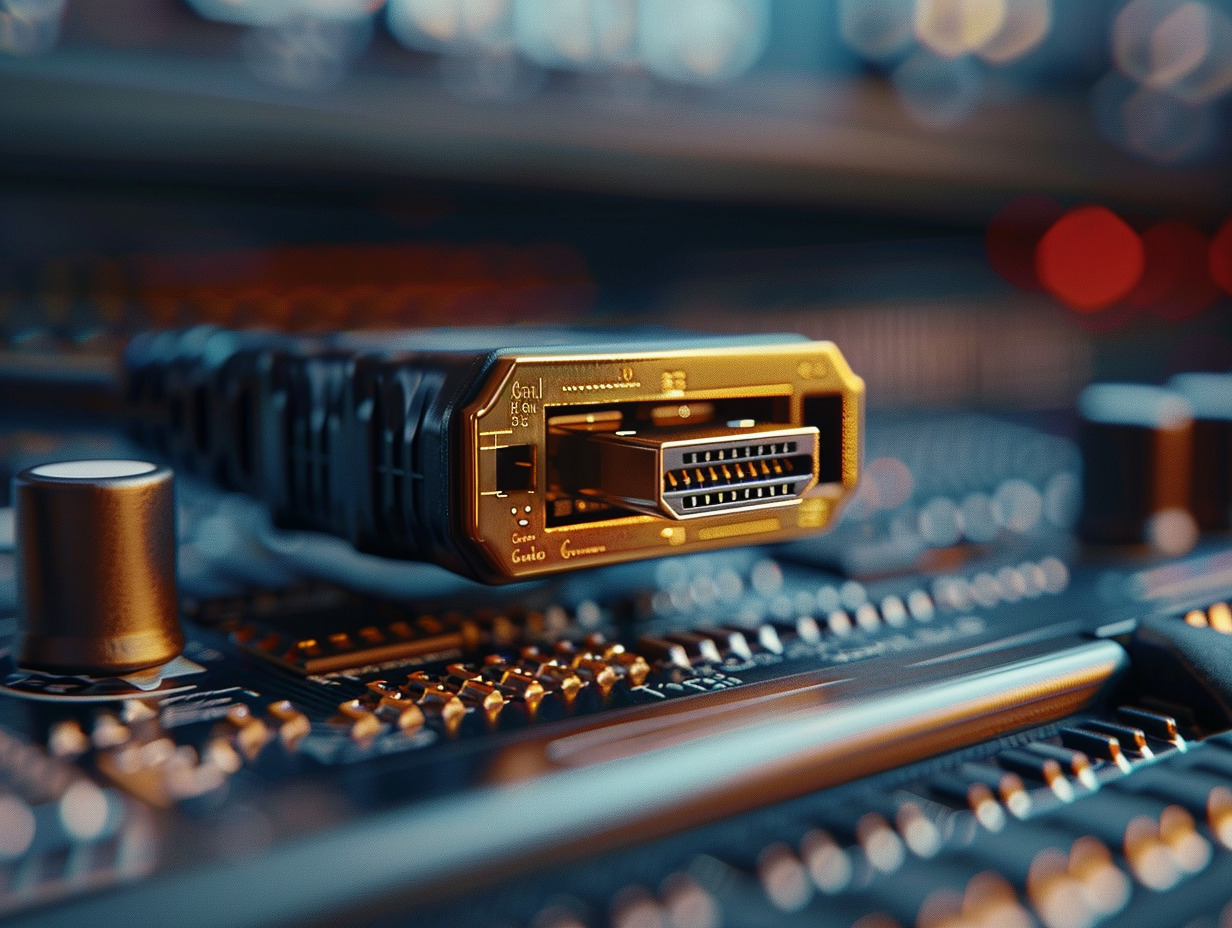
In de huidige context, waar digitale mediaspelers en high-definition televisies gemeengoed zijn geworden, is de HDMI-interface een onmiskenbare standaard geworden. Om het gebruik van deze technologie te optimaliseren en verbindingsproblemen te voorkomen, is regelmatig onderhoud noodzakelijk. Zorg ervoor dat de software van uw computer, met name het Windows-besturingssysteem en de stuurprogramma’s van de grafische kaart, altijd up-to-date is. Gebruik de Windows Update-functie om de nieuwste versies te downloaden, waardoor de compatibiliteit en de prestaties van het HDMI-signaal worden versterkt.
Naast software-updates moet ook de stroomvoorziening van de apparaten in overweging worden genomen. Zorg ervoor dat de computer en het HDMI-ontvangapparaat correct van stroom worden voorzien en vermijd aansluiting op onbetrouwbare of overbelaste stroombronnen. Deze voorzorgsmaatregel kan de risico’s van onderbrekingen of interferentie in de signaaloverdracht aanzienlijk verminderen.
Voor degenen die vaak schakelen tussen presentatiemodi of hun computer op verschillende HDMI-apparaten aansluiten, kan de investering in een kwaliteitsadapter of een HDMI-switch het aansluitproces vereenvoudigen. Dergelijke apparaten maken een gemakkelijke omschakeling tussen de bronnen mogelijk en verminderen de slijtage van de HDMI-poorten van de computer en de kabels.
Preventie omvat ook een verstandige omgang met de hardware. Gebruikers moeten vermijden de connectors te forceren bij het aansluiten van HDMI-kabels en zorgen voor een kabelorganisatie die draait of knellen voorkomt. Overweeg de aanschaf van HDMI-kabels met een versterkte beschermhoes voor een langere levensduur. Deze eenvoudige maar effectieve handelingen kunnen de kans op storingen verkleinen en zorgen voor een probleemloze audiovisuele ervaring.