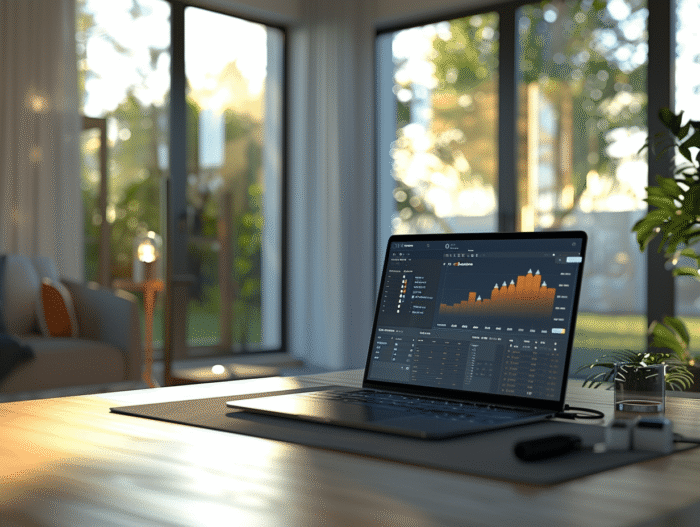
Frente a las dificultades que enfrentan los usuarios de computadoras HP al intentar conectar sus dispositivos a pantallas externas a través de HDMI, se requiere un método claro y estructurado. Los problemas varían: ausencia de señal, resoluciones incorrectas o incluso la incapacidad total de detectar un segundo monitor. Estos inconvenientes pueden surgir tras actualizaciones del sistema, conflictos de controladores o fallos de hardware. Afortunadamente, al seguir una serie de verificaciones y ajustes precisos, a menudo es posible restablecer la conexión y disfrutar plenamente de las capacidades de visualización externa que ofrecen estas computadoras.
Diagnóstico y resolución de problemas de salida HDMI en una computadora HP
Cuando te enfrentas a una pantalla negra o a cualquier otro mal funcionamiento relacionado con la salida HDMI de tu computadora HP, se impone una metodología precisa. Comienza por verificar la solidez de las conexiones entre tu computadora portátil y el dispositivo compatible con HDMI, ya sea un monitor periférico externo o un proyector. Asegúrate de que el cable HDMI esté firmemente conectado a los puertos HDMI correspondientes y que no presente ningún daño visible. Esta inspección visual básica a veces puede ser suficiente para resolver los problemas de salida de un cable HDMI conectado a una PC HP.
Continúa con una evaluación de software: examina los ajustes de pantalla de Windows para asegurarte de que la segunda pantalla esté detectada y configurada correctamente. El sistema debería reconocer automáticamente el dispositivo fuente compatible con HDMI y el dispositivo compatible con HDMI. Si no es así, intenta una detección manual a través del sistema operativo. La actualización o reinstalación de los controladores de la tarjeta gráfica puede ser necesaria, ya que estos juegan un papel fundamental en la gestión de las señales de audio y video enviadas a través del puerto HDMI.
Explora las soluciones de hardware. La posibilidad de que un puerto HDMI defectuoso sea la causa del problema no debe ser descartada. Para confirmarlo, prueba con diferentes cables y diferentes dispositivos, si es posible. En los casos en que el problema persista a pesar de todas estas verificaciones, considera consultar al soporte técnico de HP o acudir a un profesional. La resolución de estas complicaciones puede a veces requerir una intervención en el hardware de la computadora, e incluso su reemplazo.
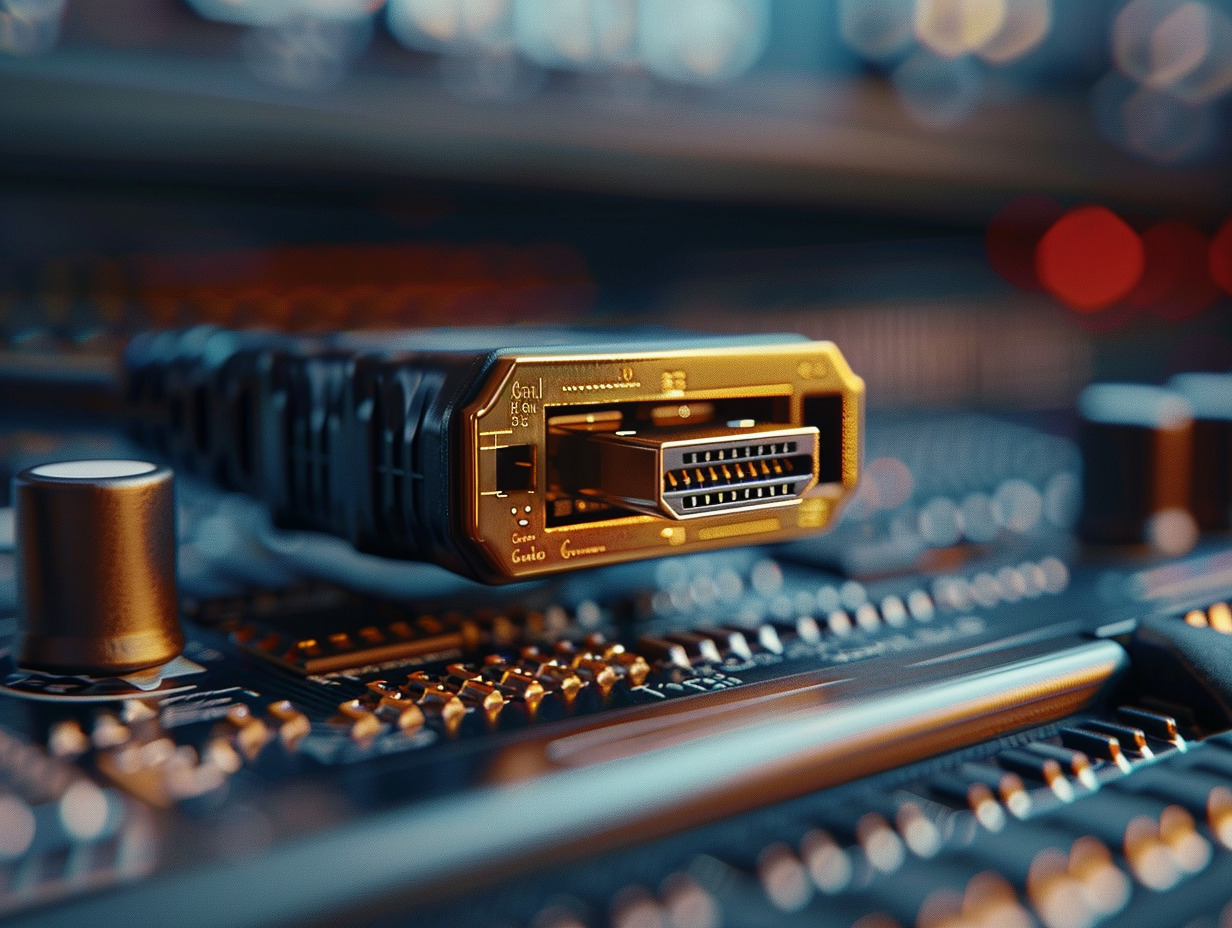
Optimización y prevención de problemas de salida HDMI
En el contexto actual, donde los streamers multimedia digitales y los televisores de alta definición se han vuelto comunes, la interfaz HDMI se ha establecido como un estándar ineludible. Para optimizar el uso de esta tecnología y prevenir problemas de conexión, es necesaria un mantenimiento regular. Asegúrate de que el software de tu computadora, especialmente el sistema operativo Windows y los controladores de la tarjeta gráfica, esté siempre actualizado. Utiliza la funcionalidad de Windows Update para descargar las últimas versiones, reforzando así la compatibilidad y el rendimiento de la señal HDMI.
Más allá de las actualizaciones de software, la gestión de la alimentación eléctrica de los dispositivos debe ser considerada. Asegúrate de que la computadora y el dispositivo receptor HDMI estén correctamente alimentados y evita las conexiones a fuentes de alimentación inestables o sobrecargadas. Esta precaución puede reducir significativamente los riesgos de cortes o interferencias en la transmisión de la señal.
Para aquellos que cambian frecuentemente entre los modos de presentación o que conectan su computadora a diferentes dispositivos HDMI, invertir en un adaptador de calidad o un switch HDMI puede simplificar el proceso de conexión. Tales dispositivos permiten un cambio fácil entre las fuentes y reducen el desgaste de los puertos HDMI de la computadora y de los cables.
La prevención también pasa por un uso consciente del material. Los usuarios deben evitar forzar los conectores al enchufar los cables HDMI y mantener una organización de los cables que prevenga su torsión o pellizco. Considera la adquisición de cables HDMI con una funda de protección reforzada para una mayor durabilidad. Estos gestos simples pero efectivos pueden alejar los espectros de los malfuncionamientos y garantizar una experiencia audiovisual sin contratiempos.