
Por lo poco que se puede decir, la hoja de cálculo de Excel no dejará de sorprendernos debido a todas las aplicaciones que podemos darle. De hecho, cuando nos enfrentamos a un problema, solo hay que pensar un poco y ver si podemos modelarlo en Excel. Si es así, tras la implementación, las soluciones se vuelven evidentes. La utilidad de esta herramienta ya no necesita demostrarse en la actualidad. A continuación, les presentamos tres usos fabulosos de este software que seguramente no han sospechado hasta hoy.
Calcular la edad a partir de la fecha de nacimiento
Algunos dirán que es demasiado fácil. Ciertamente, para usted solo, es mucho más fácil determinar su edad. Pero, imaginen que tienen una larga lista de personas cuyas fechas de nacimiento conocen, pero lo que buscan es la edad en años. A menudo nos encontramos con estos casos en el ámbito escolar o en empresas con la lista de clientes. La hoja de cálculo de Excel puede ayudarles. De manera más precisa, solo necesitarán usar la función HOY ( ).
Encuentren en uno de los trucos propuestos en el sitio www.apprendreexcel.com combinaciones de esta función con otras fórmulas que les permitirán ir más allá y calcular la edad en meses o días. Muy práctico, ¿verdad?
Ocultar una hoja de cálculo de Excel
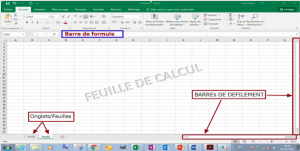 A menudo se recurre a varias hojas cuando necesitamos hacer una presentación en forma de gráficos de Excel. Algunas sirven para contener las tablas de datos utilizadas para la síntesis de los gráficos y otras para la visualización de los gráficos propiamente dichos. Si desean que la información de estas hojas donde aparecen los datos permanezca confidencial, pueden simplemente ocultarlas a la vista de los lectores.
Para lograrlo, procedan de la siguiente manera:
- En el software de Excel, hagan clic derecho en la pestaña de la hoja que desean ocultar (las pestañas se encuentran en la parte inferior de la página)
- Desplieguen el menú Formato, deslicen el cursor hacia Hoja y luego hagan clic en Ocultar
¡Listo! Eso es todo. Se puede detener aquí, ya que la hoja habrá desaparecido del conjunto de hojas de su libro. Pero también hay que pensar en cómo hacerla reaparecer.
- Vamos a recurrir nuevamente al menú. Como antes, deslicen el cursor hacia Hoja, pero esta vez hagan clic en Mostrar.
- En la lista que aparecerá, solo tendrán que seleccionar la hoja que habían ocultado y luego hacer clic en OK y estará nuevamente accesible en las pestañas en la parte inferior de la página.
Insertar una imagen en Excel
¿Han realizado trabajos en el campo y desean insertar imágenes para la presentación de sus resultados en Excel, para que se pueda apreciar lo que están tratando? Es totalmente posible.
 Lo más importante es la inserción de una o varias imágenes clipart que describan mejor su tema. Para ello, desplieguen el menú Insertar y luego hagan clic en imágenes clipart y elijan lo que deseen.
Además de las imágenes clipart, pueden agregar una imagen desde un archivo de su computadora utilizando el método clásico o ejecutando una macro.
Un tutorial completo está dedicado a este tema en www.apprendreexcel.com. Allí encontrarán en los más finos detalles el procedimiento completo para agregar fotos a su documento de Excel.