
Voor zover we kunnen zeggen, zal de Excel-spreadsheet ons blijven verbazen vanwege alle toepassingen die we ermee kunnen doen. Inderdaad, wanneer we geconfronteerd worden met een probleem, is het vaak voldoende om even na te denken en te kijken of we het kunnen modelleren in Excel. Zo ja, na implementatie worden de oplossingen vanzelfsprekend. De nuttigheid van dit hulpmiddel hoeft tegenwoordig niet meer bewezen te worden. Hieronder presenteren we drie geweldige toepassingen van deze software die u tot nu toe waarschijnlijk niet had vermoed.
Bereken de leeftijd op basis van de geboortedatum
Sommigen zullen zeggen dat het te gemakkelijk is. Zeker, voor uzelf is het veel gemakkelijker om uw leeftijd te bepalen. Maar stel je voor dat je een lange lijst hebt van mensen waarvan je de geboortejaren kent, maar wat je zoekt is de leeftijd in jaren. We worden vaak geconfronteerd met deze gevallen in het onderwijs of in bedrijven met de lijst van klanten. De Excel-spreadsheet kan je daarbij helpen. Meer specifiek, het is voldoende om de functie VANDAAG ( ). te gebruiken.
Vind in een van de tips op de site www.apprendreexcel.com combinaties van deze functie met andere formules die je in staat stellen om verder te gaan en de leeftijd in maanden of dagen te berekenen. Heel handig, nietwaar?
Een Excel-werkblad verbergen
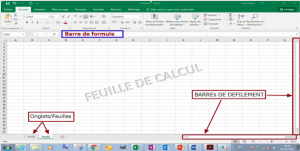 Het komt vaak voor dat we meerdere werkbladen gebruiken wanneer we een presentatie in de vorm van Excel-grafieken moeten maken. De ene wordt gebruikt om de gegevens tabellen te bevatten die nodig zijn voor de samenvatting van de grafieken en de andere voor de weergave van de grafieken zelf. Als je wilt dat de informatie op deze werkbladen waar de gegevens staan vertrouwelijk blijft, kun je ze eenvoudig verbergen voor de lezers.
Om dit te doen, volg je de volgende stappen:
- In de Excel-software, klik met de rechtermuisknop op het tabblad van het werkblad dat je wilt verbergen (de tabbladen bevinden zich onderaan de pagina)
- Open het menu Opmaak, schuif de cursor naar Werkblad en klik vervolgens op Verbergen
Dat is het! Het is klaar. We kunnen hier stoppen, want het werkblad zal verdwenen zijn uit de reeks werkbladen van je werkmap. Maar je moet ook nadenken over hoe je het weer zichtbaar maakt.
- We zullen opnieuw gebruik maken van het menu. Zoals eerder, schuif de cursor naar Werkblad, maar klik deze keer op Weergeven.
- In de lijst die verschijnt, hoef je alleen maar het werkblad te selecteren dat je had verborgen en vervolgens op OK te klikken, en het zal weer toegankelijk zijn op de tabbladen onderaan de pagina.
Een afbeelding invoegen in Excel
Heb je veldwerk gedaan en wil je voor de presentatie van je resultaten in Excel afbeeldingen invoegen om visueel te maken waar je het over hebt? Dat is heel goed mogelijk.
 Het belangrijkste is het invoegen van een of meerdere clipart-afbeeldingen die je onderwerp het beste beschrijven. Om dit te doen, open je het menu Invoegen en klik je op clipart-afbeeldingen en maak je je keuze.
Naast clipart-afbeeldingen kun je ook een afbeelding toevoegen vanuit een bestand op je computer met de klassieke methode of door een macro uit te voeren.
Een uitgebreide tutorial is aan dit onderwerp gewijd op www.apprendreexcel.com. Je vindt daar in detail de volledige procedure om foto’s aan je Excel-document toe te voegen.