
Per quanto si possa dire, il foglio di calcolo Excel non smetterà mai di sorprenderci per tutte le applicazioni che possiamo farne. Infatti, quando ci troviamo di fronte a un problema, basta riflettere un po’ e vedere se possiamo modellarlo in Excel. Se sì, dopo l’implementazione, le soluzioni diventano evidenti. L’utilità di questo strumento non è più da dimostrare al giorno d’oggi. Vi presentiamo di seguito tre utilizzi straordinari di questo software che sicuramente non avete sospettato fino ad oggi.
Calcolare l’età a partire dalla data di nascita
Alcuni diranno che è troppo facile. Certo, per voi è molto più semplice determinare la vostra età. Ma immaginate di avere un lungo elenco di persone di cui conoscete gli anni di nascita, ma ciò che cercate è l’età in anni. Ci si trova spesso di fronte a questi casi nel contesto scolastico o aziendale con l’elenco dei clienti. Il foglio di calcolo Excel può aiutarvi. Più precisamente, basta utilizzare la funzione OGGI ( ).
Troverete in uno dei suggerimenti proposti sul sito www.apprendreexcel.com delle combinazioni di questa funzione con altre formule che vi permetteranno di andare oltre e calcolare l’età in mesi o in giorni. Molto pratico, vero?
Nascondere un foglio di calcolo Excel
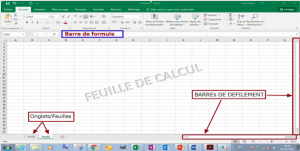 Spesso si ricorre a più fogli quando dobbiamo fare una presentazione sotto forma di grafici Excel. Alcuni servono a contenere le tabelle di dati utilizzate per la sintesi dei grafici e altri per la visualizzazione dei grafici veri e propri. Se desiderate che le informazioni di questi fogli dove appaiono i dati rimangano riservate, potete semplicemente nasconderle agli occhi dei lettori.
Per farlo, procedete come segue:
- Nel software Excel, fate clic con il tasto destro sul tab del foglio che desiderate nascondere (i tab si trovano in basso nella pagina)
- Fate scorrere il menu Formato, spostate il cursore su Foglio e poi cliccate su Nascondi
Ecco fatto! È finita. Possiamo fermarci qui, poiché il foglio sarà scomparso dall’insieme dei fogli del vostro file. Ma bisogna anche pensare a come farlo riapparire.
- Ricorreremo ancora una volta al menu. Come prima, spostate il cursore su Foglio, ma questa volta cliccate su Mostra.
- Nell’elenco che apparirà, non vi resterà che selezionare il foglio che avevate nascosto e poi cliccare su OK e sarà di nuovo accessibile nella parte inferiore della pagina.
Inserire un’immagine in Excel
Avete svolto lavori sul campo e desiderate inserire per la presentazione dei vostri risultati in Excel, delle immagini per far toccare con mano ciò di cui trattate? È possibile.
 La cosa più importante è l’inserimento di una o più immagini clipart che descrivano al meglio il vostro argomento. Per farlo, fate scorrere il menu Inserisci e poi cliccate su immagini clipart e fate la vostra scelta.
Oltre alle immagini clipart, potete aggiungere un’immagine da un file del vostro computer utilizzando il metodo classico o eseguendo una macro.
Un tutorial completo è dedicato a questo argomento su www.apprendreexcel.com. Troverete nei minimi dettagli la procedura completa per aggiungere foto al vostro documento Excel.