
So viel kann man sagen, das Excel-Tabellenblatt wird uns immer wieder überraschen, aufgrund all der Möglichkeiten, die wir damit haben. Wenn man mit einem Problem konfrontiert ist, reicht es oft, ein wenig nachzudenken und zu sehen, ob man es in Excel modellieren kann. Wenn ja, werden die Lösungen nach der Implementierung offensichtlich. Der Nutzen dieses Werkzeugs muss heutzutage nicht mehr bewiesen werden. Im Folgenden präsentieren wir Ihnen drei erstaunliche Anwendungen dieser Software, von denen Sie bis heute sicherlich nichts geahnt haben.
Das Alter aus dem Geburtsdatum berechnen
Einige werden sagen, das sei zu einfach. Sicher, für Sie selbst ist es viel einfacher, Ihr Alter zu bestimmen. Aber stellen Sie sich vor, Sie haben eine lange Liste von Personen, deren Geburtsjahre Sie kennen, aber was Sie suchen, ist das Alter in Jahren. Oft sind wir in der Schule oder im Unternehmen mit solchen Fällen konfrontiert, wenn es um die Liste der Kunden geht. Das Excel-Tabellenblatt kann Ihnen dabei helfen. Genauer gesagt, es genügt, die Funktion HEUTE ( ). zu verwenden.
In einem der Tipps auf der Website www.apprendreexcel.com finden Sie Kombinationen dieser Funktion mit anderen Formeln, die es Ihnen ermöglichen, über das hinauszugehen und das Alter in Monaten oder Tagen zu berechnen. Sehr praktisch, nicht wahr?
Ein Excel-Arbeitsblatt ausblenden
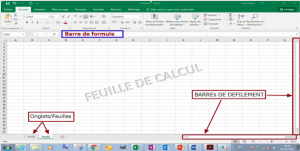 Es kommt häufig vor, dass wir mehrere Blätter verwenden müssen, wenn wir eine Präsentation in Form von Excel-Diagrammen erstellen. Einige dienen dazu, die Datentabellen zu enthalten, die für die Zusammenfassung der Diagramme verwendet werden, und andere für die Anzeige der Diagramme selbst. Wenn Sie möchten, dass die Informationen auf diesen Blättern, auf denen die Daten erscheinen, vertraulich bleiben, können Sie sie einfach vor den Lesern verbergen.
Um dies zu erreichen, gehen Sie wie folgt vor:
- Öffnen Sie die Excel-Software, klicken Sie mit der rechten Maustaste auf das Register des Blattes, das Sie ausblenden möchten (die Register befinden sich am unteren Rand der Seite)
- Öffnen Sie das Menü Format, ziehen Sie den Schieberegler zu Blatt und klicken Sie dann auf Ausblenden
Fertig! Das war’s. Man kann hier aufhören, denn das Blatt wird aus der gesamten Reihe der Blätter Ihrer Arbeitsmappe verschwunden sein. Aber man sollte auch daran denken, wie man es wieder sichtbar macht.
- Wir werden erneut das Menü verwenden. Wie zuvor, ziehen Sie den Schieberegler zu Blatt, aber klicken Sie diesmal auf Einblenden.
- In der Liste, die erscheinen wird, müssen Sie nur das Blatt auswählen, das Sie ausgeblendet hatten, und dann auf OK klicken, und es wird wieder in den Registern am unteren Rand der Seite zugänglich sein.
Ein Bild in Excel einfügen
Sie haben Arbeiten im Feld durchgeführt und möchten zur Präsentation Ihrer Ergebnisse in Excel Bilder einfügen, um anschaulich darzustellen, worum es geht? Das ist durchaus möglich.
 Das Wichtigste ist das Einfügen eines oder mehrerer Clipart-Bilder, die Ihr Thema am besten beschreiben. Dazu öffnen Sie das Menü Einfügen, klicken Sie auf Clipart-Bilder und treffen Sie Ihre Auswahl.
Neben Clipart-Bildern können Sie auch ein Bild von einer Datei auf Ihrem Computer hinzufügen, indem Sie die klassische Methode verwenden oder ein Makro ausführen.
Ein vollständiges Tutorial zu diesem Thema finden Sie auf www.apprendreexcel.com. Dort finden Sie im Detail die vollständige Vorgehensweise, um Fotos in Ihr Excel-Dokument einzufügen.